필요한 만큼 깊이 편집하세요
모든 편집이 같지는 않습니다. 한 번의 변경으로 비주얼 전체를 바꾸고 싶을 때도 있고, 요소 하나를 정밀하게 다듬어야 할 때도 있습니다. 완전히 분해해서 원하는 방식으로 다시 만들고 싶을 때도 있습니다. Napkin은 세 가지를 모두 제공하며, 이 사이를 매끄럽게 오갈 수 있습니다.
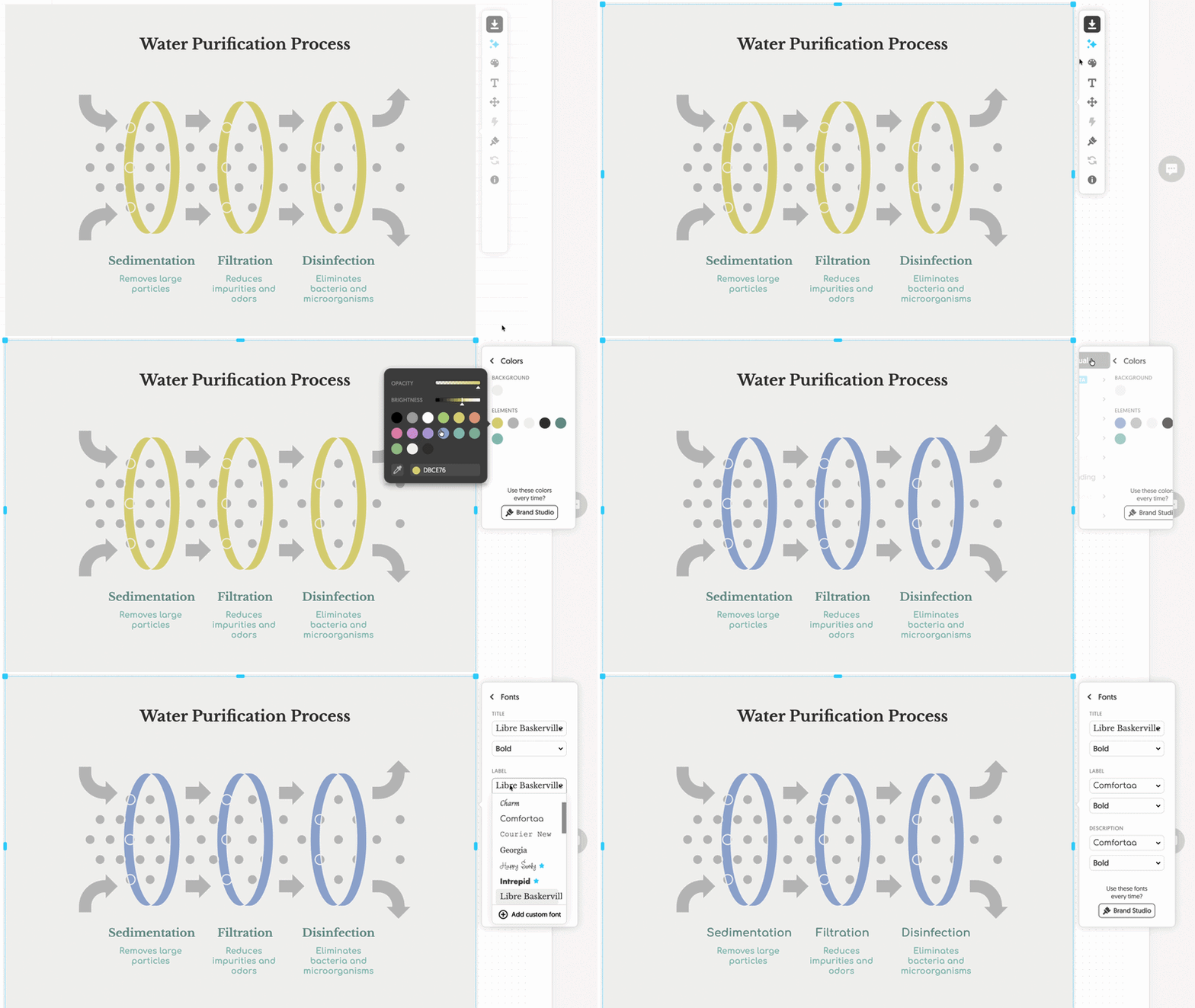
프레임 단위에서 시작하세요. 한 번의 동작으로 모든 제목, 레이블, 설명의 글꼴을 바꿀 수 있습니다. 색상 하나를 바꾸면 같은 색을 쓰는 모든 요소가 한꺼번에 바뀝니다. 배경도 바꿔 보세요. 몇 번의 클릭만으로 평범한 비주얼이 내 작업에 맞게 디자인한 듯한 모습으로 달라집니다.
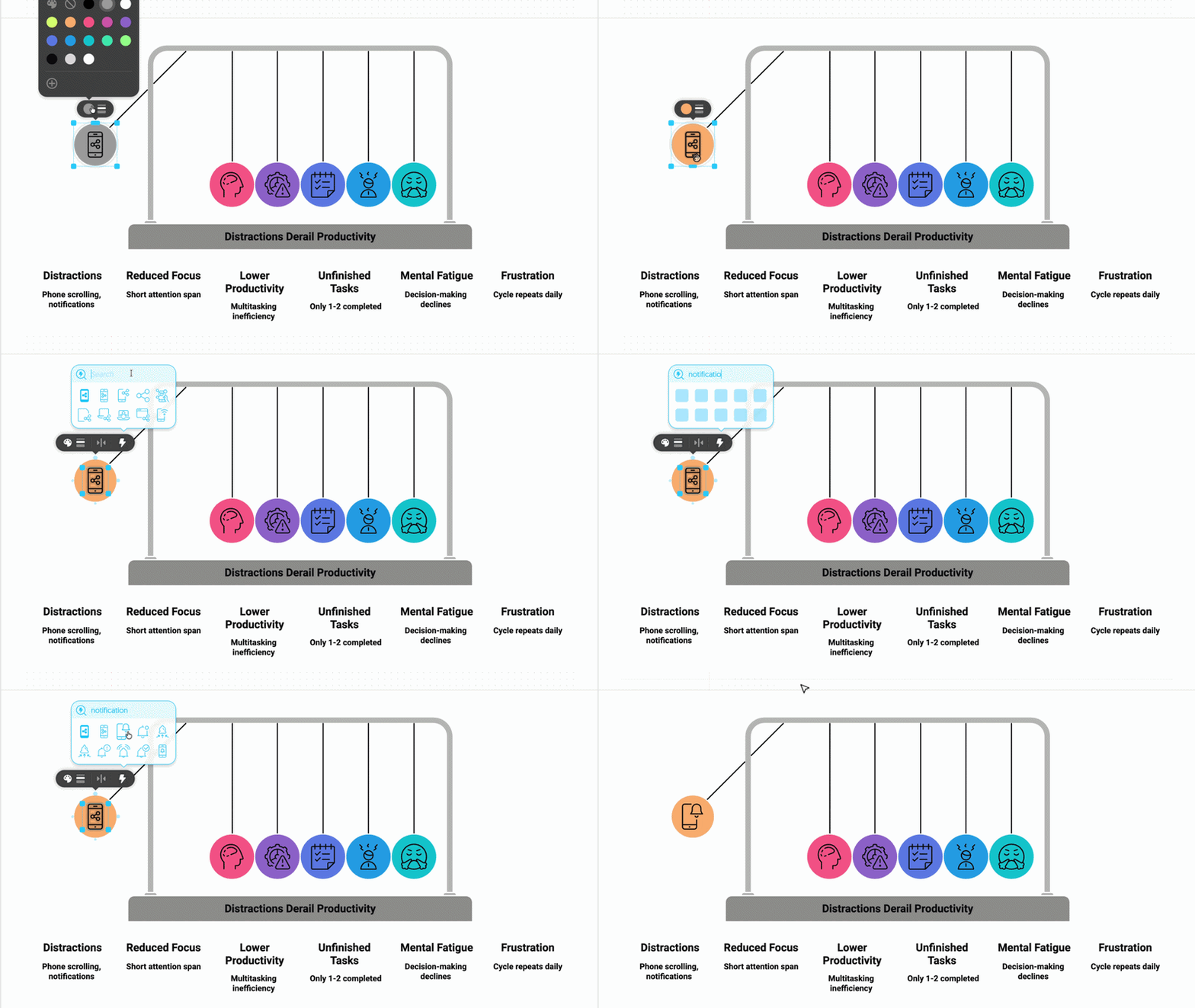
그다음 개별 요소 단위로 들어가세요. 텍스트 상자, 아이콘, 도형, 커넥터 등 어떤 요소든 클릭해서 바로 편집할 수 있습니다. 색상을 따로 바꾸고, 레이블을 정확한 용어로 수정하고, 아이콘을 아이디어에 더 잘 맞는 것으로 교체해 보세요. 비주얼의 모든 요소를 선택할 수 있고, 선택한 모든 요소를 편집할 수 있습니다.
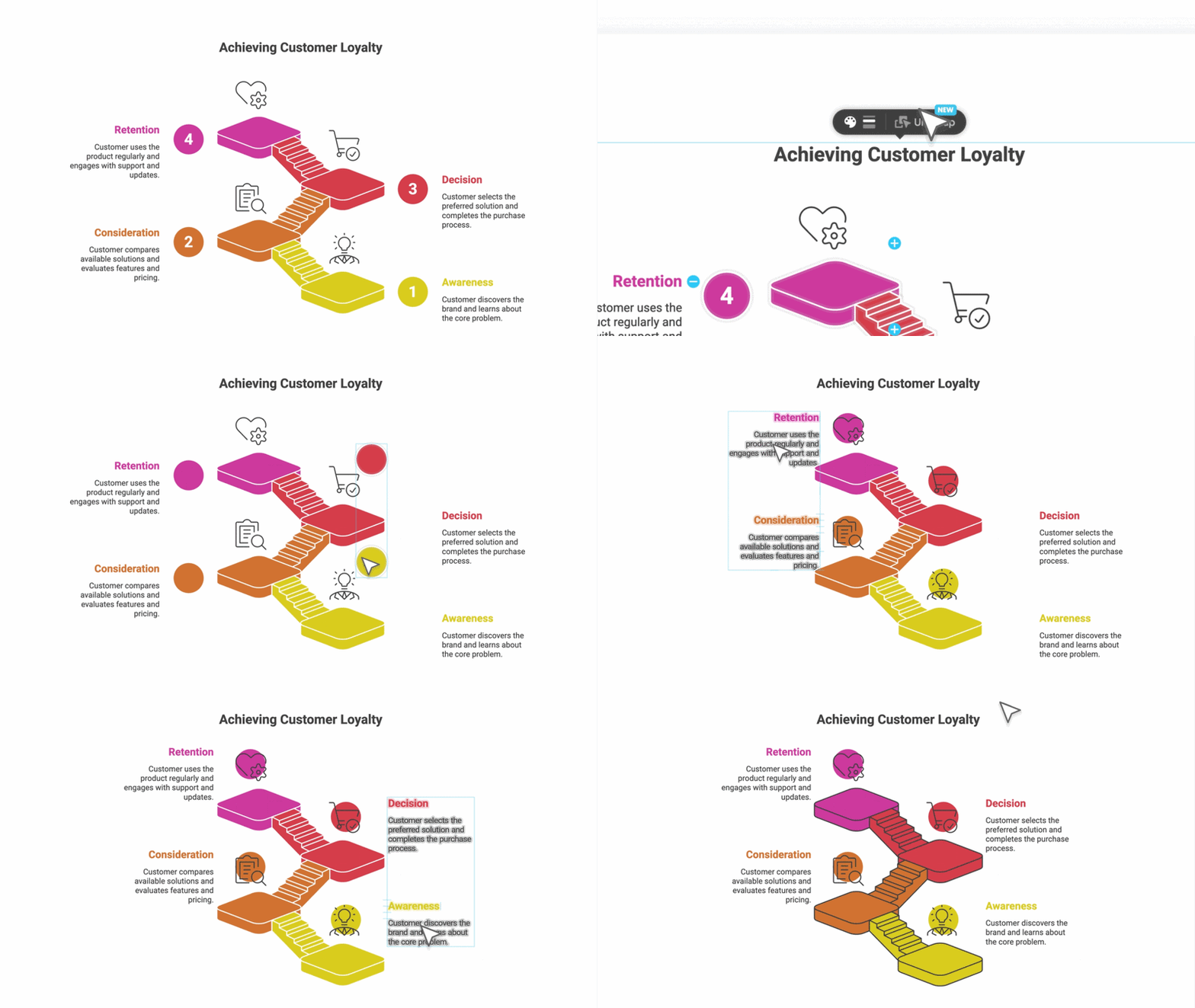
완전한 창작 자유가 필요하다면 그룹 해제 모드가 있습니다. 비주얼이 개별 구성 요소로 나뉩니다. 무엇이든 옮기고, 크기를 조절할 수 있습니다. 커넥터의 위치를 바꾸고, 어울리지 않는 요소를 지우고, 빠진 요소는 툴바로 추가하고, 기존 요소를 복제하거나 전체 레이아웃을 처음부터 다시 구성할 수도 있습니다. 잠긴 것은 아무것도 없습니다.
깊이 있는 편집은 언제든 쓸 수 있습니다. 필요하지 않을 때는 방해가 되지 않습니다.
비주얼과 함께하는 편집 기능
Napkin 안에서의 편집은 이야기의 일부일 뿐입니다. 비주얼이 Napkin을 떠난 뒤에 어떻게 되는지도 똑같이 중요합니다. 대부분의 도구는 바로 그 지점에서 편집 권한을 빼앗기 때문입니다.
Napkin에서는 내보내기를 해도 비주얼에 대한 편집 권한이 사라지지 않습니다.
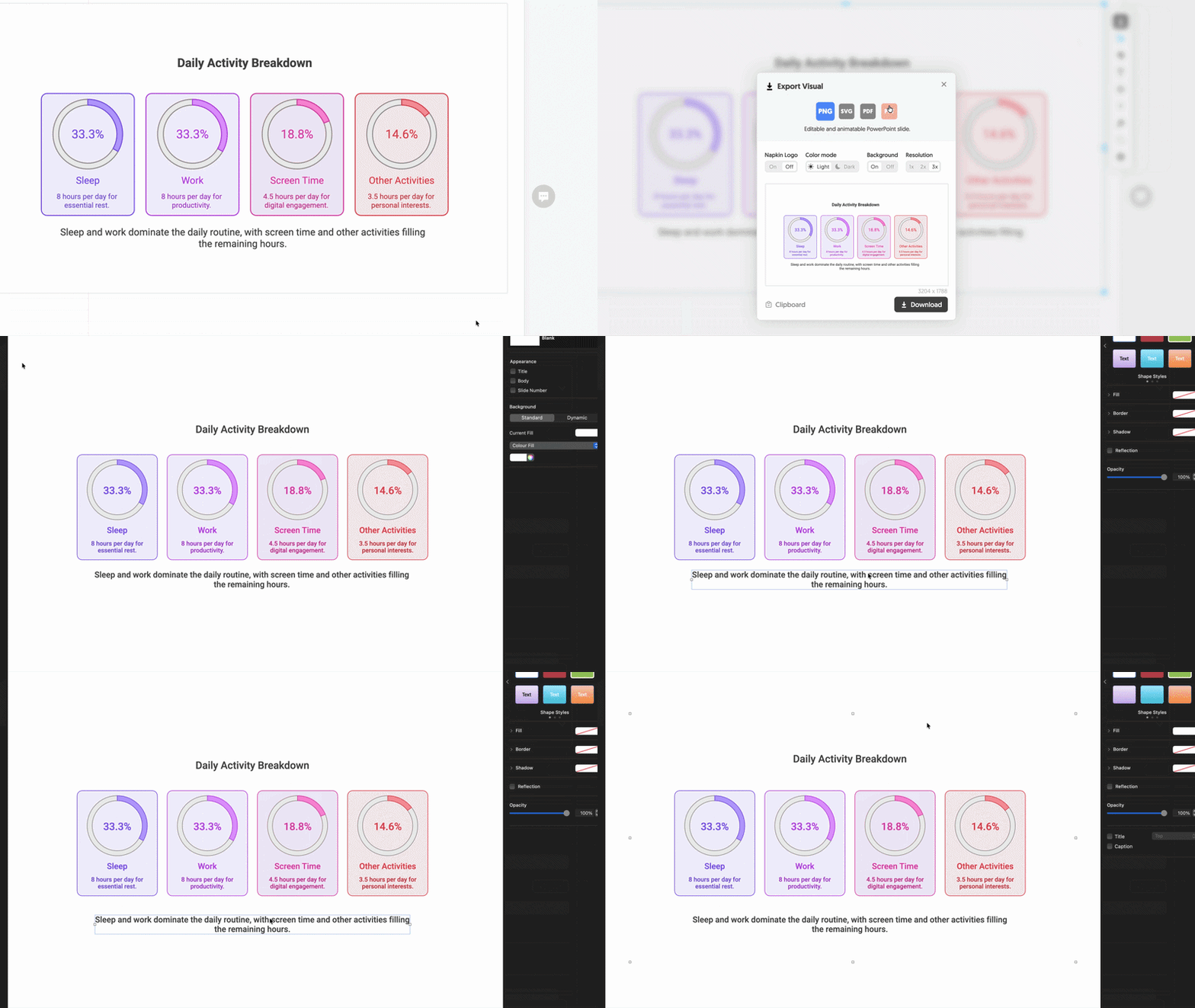
Napkin은 PPT와 SVG로 내보낼 수 있으며, 두 형식 모두 완전히 편집할 수 있습니다.
편집할 수 있다는 말은 말 그대로입니다. PPT 내보내기는 슬라이드에 이미지를 붙여 넣은 것이 아닙니다. 텍스트 상자, 도형, 커넥터, 아이콘 등 모든 요소가 PowerPoint 고유의 개체로 내보내집니다. PowerPoint, Keynote, Google Slides에서 마치 처음부터 그곳에서 만든 비주얼처럼 모든 요소를 바로 선택하고, 옮기고, 크기를 바꾸고, 편집할 수 있습니다.
SVG도 마찬가지입니다. 작업 흐름이 어디로 이어지든, 어떤 디자인 도구에서나 비주얼을 완전히 편집할 수 있습니다.
이것이 중요한 이유
비주얼의 가치는 겉모습에만 있지 않습니다. 아이디어를 얼마나 잘 전달하느냐에 있습니다.
그리고 아이디어는 멈춰 있지 않습니다. 피드백과 새로운 맥락, 더 날카로운 생각과 함께 발전합니다. 비주얼도 그에 맞춰 발전할 수 있어야 합니다.
그래서 우리에게 편집은 단순한 기능이 아닙니다. 제품을 바라보는 방식입니다. Napkin은 단순한 비주얼 생성기가 아닙니다. 생각하는 방식에 맞는 비주얼을 만들고, 다듬고, 온전히 소유하는 공간입니다.
잠긴 결과물도, 고정된 산출물도 아닙니다. 살아 있는, 여러분의 것입니다.
지금 사용해 보세요
편집 기능은 오늘부터 Napkin에서 사용할 수 있습니다. 지금 바로 사용해 보세요.
- 어떤 텍스트로든 비주얼을 생성합니다
- 클릭해서 원하는 요소를 선택하고 편집합니다
- 그룹을 해제해 완전한 창작 자유를 누립니다
- PPT 또는 SVG로 내보내고, 어디서든 계속 편집합니다
생각은 계속 발전합니다. 이제 비주얼도 그렇습니다.


